

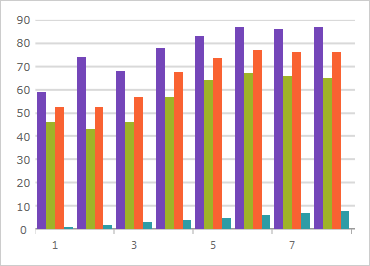
WPF 카테고리 차트
이 터치 지원 차트 컨트롤을 사용하면 카테고리 데이터를 손쉽게 시각화할 수 있습니다. 고성능 및 기능이 풍부한 데이터 차트를 기반으로 구축된 카테고리 차트는 데이터 시각화의 복잡성을 누구나 사용할 수 있는 단순화된 API로 정리합니다.
새로운 Ultimate UI for WPF 카테고리 차트 구성기를 사용하여 XAML에서 직접 컨트롤을 빠르게 구성하고 데이터를 바인딩하세요. 코드가 필요 없습니다!
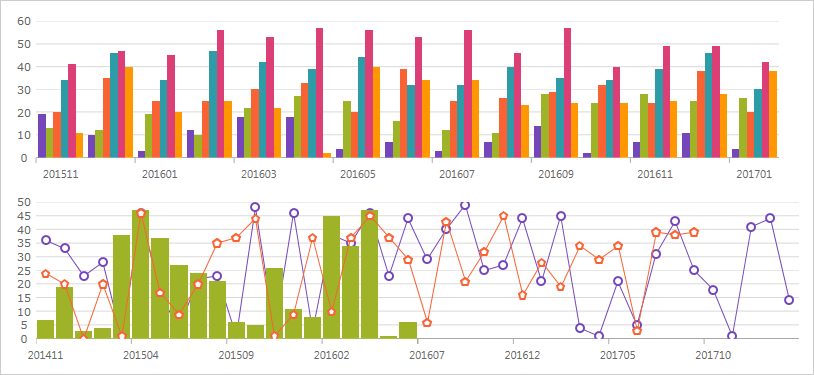
간편한 데이터 바인딩
데이터 컬렉션(또는 컬렉션의 컬렉션)을 ItemsSource 속성에 바인딩하면 차트가 데이터를 분석하여 이를 표현하는 가장 적합한 시리즈를 자동으로 선택합니다. 차트는 룩앤필도 자동으로 사용자 지정합니다.
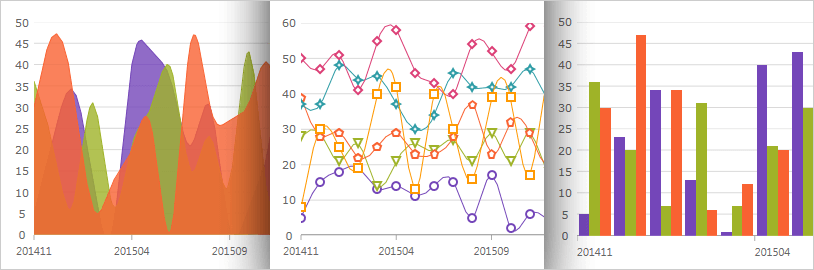
선택할 수 있는 다양한 차트 유형
모든 요구 사항에 맞는 차트를 활용하여 데이터를 최대한 활용하세요. Line, Area, Column, Point, Spline, Waterfall 등 다양한 차트를 제공합니다.
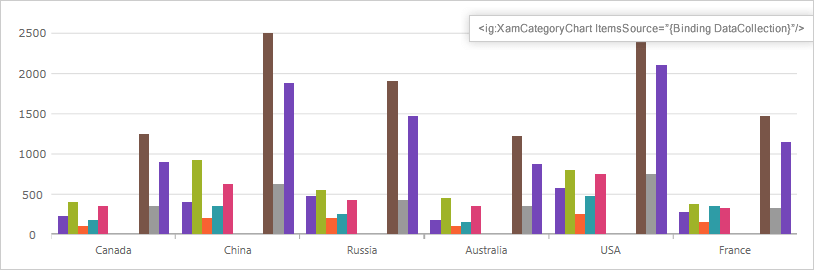
기본으로 제공되는 지능형 및 스타일
이 직관적인 컨트롤을 사용하면 레이블을 설정할 필요조차 없습니다. 카테고리 차트는 데이터 내에서 처음 발견되는 적절한 문자열 속성을 레이블로 사용합니다. 데이터가 분석되고 스마트 데이터 어댑터를 사용하여 적절한 시각화가 손쉽고 빠르게 렌더링됩니다.
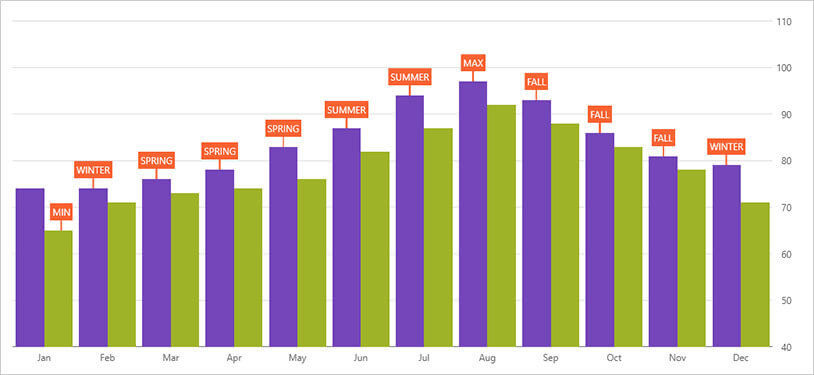
콜아웃 레이어
중요한 데이터 포인트에 주석을 달거나 로직에 따라 콜아웃 상자의 값을 사용자 지정합니다(예: 데이터 소스에서 최댓값 계산).
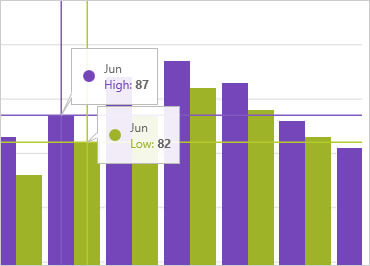
십자선
커서 위치에 수평선, 수직선 또는 둘 다를 렌더링합니다. 십자선은 데이터 포인트에 스냅되거나 커서에 가장 가까운 데이터 포인트 사이를 보간할 수 있습니다.
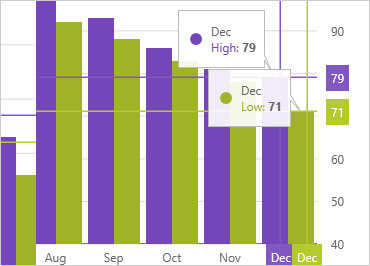
십자선 주석
커서 위치의 데이터 포인트 값을 표시하고, 이 값을 X축 및 Y축 레이블 위의 색상 상자에 렌더링합니다.
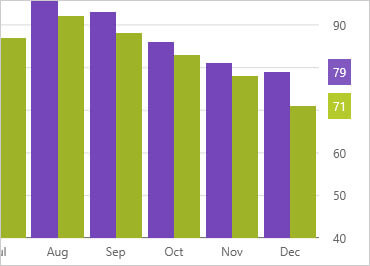
최종 값 주석
데이터 소스의 마지막 데이터 포인트 값을 표시합니다. 데이터 소스마다 Y축 레이블 위에 색상 상자를 하나씩 렌더링합니다.
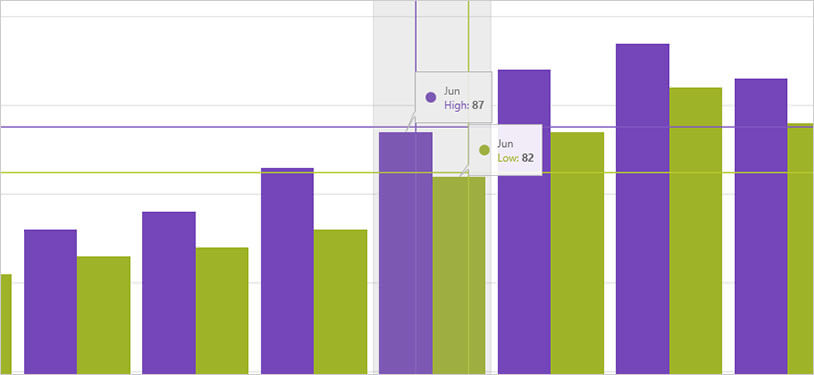
카테고리 강조 레이어
커서에 가장 가까운 카테고리의 범위를 채우는 수직 사각형을 렌더링합니다.
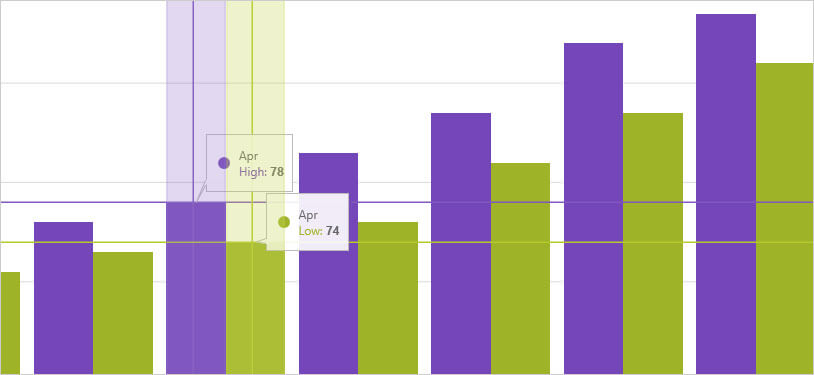
항목 강조 레이어
커서에 가장 가까운 카테고리의 데이터 항목에 대해 반투명 수직 사각형을 렌더링합니다.
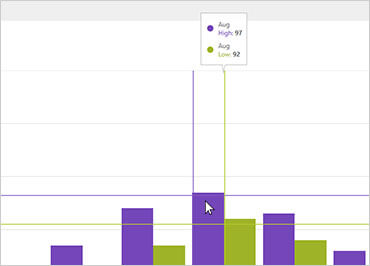
카테고리 툴팁 레이어
데이터 카테고리의 모든 시리즈에 대해 결합된 툴팁을 렌더링합니다.
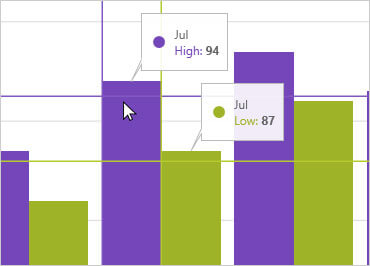
항목 툴팁 레이어
데이터 카테고리의 각 시리즈에 대해 개별 툴팁을 렌더링합니다.
카테고리 차트 구성기
컨트롤 구성기는 Category Chart API를 학습하는 복잡성을 없애 개발 시간을 여러 시간 단축해 줍니다. WYSIWYG 포인트 앤 클릭 방식으로 전체 차트를 시각적으로 구성하세요. 디자이너가 컨트롤을 대화식으로 시각적으로 스타일링하여 디자인 의도를 픽셀 단위로 정확하게 렌더링할 수 있습니다.
사용 방법 동영상을 시청하고 컨트롤 구성기의 모든 기능을 살펴보세요.
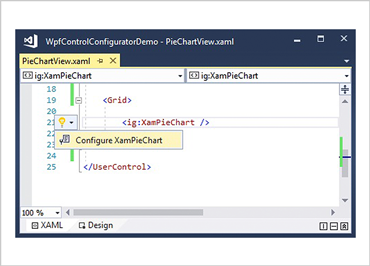
한 번의 클릭으로 카테고리 차트 구성기 실행
XAML 편집기에서 컨트롤을 선택하고 제안된 작업 전구 아이콘을 사용하여 카테고리 차트 구성기를 실행하세요.
카테고리 차트를 시각적으로 구성하세요
리본 갤러리 항목을 사용하여 초기 차트 레이아웃부터 상호작용, 레이아웃, 브러시, 범례 구성에 이르기까지 카테고리 차트의 거의 모든 측면을 시각적으로 사용자 지정하세요. 카테고리 차트 API에 대해 전혀 알 필요가 없습니다!
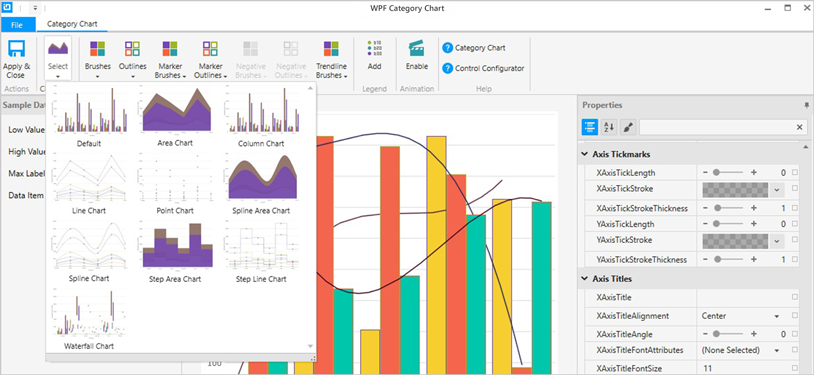
차트 유형 선택
모든 요구 사항에 맞는 차트를 활용하여 데이터를 최대한 활용하세요. Line, Area, Column, Point, Spline, Waterfall 등 다양한 차트를 제공합니다.
손쉬운 속성 편집
속성 편집기에서 관련 기능별로 그룹화된 속성을 손쉽게 찾을 수 있습니다. 기능은 기능 호환성에 따라 활성화 또는 비활성화되기도 합니다. 이를 통해 컨트롤의 모든 세부 사항을 사용자 지정할 수 있으며, 변경 사항이 컨트롤에 실시간으로 어떤 영향을 미치는지 확인하면서 예제를 통해 학습할 수 있습니다.
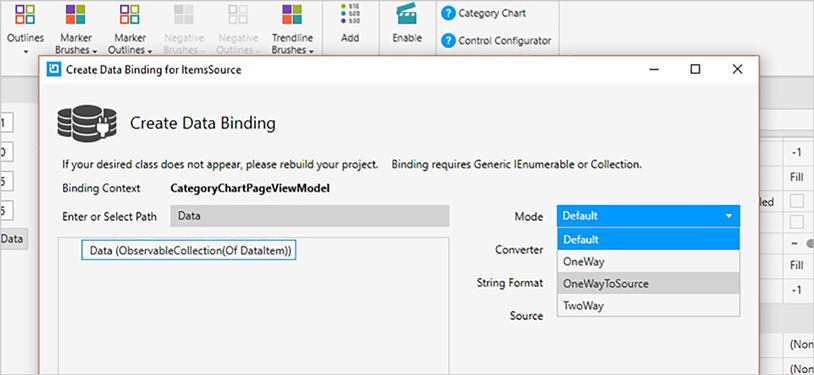
데이터 바인딩이 식은 죽 먹기
동적 데이터를 빠르게 추가하여 Low Value, High Value 및 Label Length를 채울 수 있습니다. 바인딩 편집기를 사용하면 바인딩 모드나 사용자 지정 컨버터를 포함하여 컨트롤의 바인딩을 손쉽게 설정할 수 있습니다. 값을 표시하는 방법을 고민할 필요가 없도록 편리한 포매터도 제공합니다.